Eine Zusammenstellung speichern und aufrufen
- Den vorgesehenen Spielstand sichern. Save Your Train von DysonHeluck im Mod Hub finden und für diese Partie aktivieren; dazu dienen die Schritte zur Mod-Installation. Der Eintrag ist als Script-Mod gekennzeichnet; ein Abonnement beweist keine Aktivierung im geladenen Spielstand.
- Buy Vehicles öffnen und den gewünschten Zug im Warenkorb zusammenstellen. Vor dem Speichern Lokomotive, Wagenfolge und -richtung sowie Ladeeinstellungen prüfen.
- Save Train in der neuen Leiste unter dem Warenkorb verwenden. Einen merkbaren Namen vergeben oder für die automatische Benennung laut Autor das Feld leer lassen.
- Das Kauffenster schließen und wieder öffnen, dann die Schaltfläche des gespeicherten Zugs auswählen. Den wiederhergestellten Warenkorb vor Buy prüfen. Der Aufruf kauft den Zug weder automatisch noch beseitigt er die Kosten.
- Nach dem Anlegen der Vorlagen die Partie speichern. Der Autor legt sie im Spielstand ab. Zum Löschen einer Vorlage das benachbarte x verwenden; Eisenbahn- und Straßenbahnvorlagen im jeweils passenden Fahrzeugkontext halten.
Wie man erkennt, dass es funktioniert hat
Die benannte Schaltfläche erscheint, stellt beim Auswählen die vorgesehenen Fahrzeuge und Einstellungen im Warenkorb her und bleibt nach Speichern und erneutem Öffnen derselben Partie erhalten. Neben dem Namen auch Reihenfolge, Richtung und Ladung prüfen. Die Folge beruht auf der Autorenbeschreibung, nicht auf einem von uns nachgestellten Test.
Wenn ein gespeicherter Zug fehlt oder nicht geladen wird
- Keine Vorlagenleiste: Prüfen, ob die richtige Mod für die geladene Partie aktiv ist, und vor einer Konfliktmeldung andere UI-Mods notieren. Eine allgemeine Konfliktlösung ist nicht belegt.
- Nach Entfernen einer Fahrzeugmod lädt eine Vorlage nicht: Laut Autor verhindert ein fehlendes Fahrzeug das Laden des Zugs und erzeugt eine Meldung. Benötigte Fahrzeuginhalte wiederherstellen oder eine Alternative zusammenstellen; keinen stillen Modelltausch voraussetzen.
- Vorlagen verschwinden nach dem Verlassen: Prüfen, ob nach dem Anlegen gespeichert und derselbe Spielstand geöffnet wurde. Sie sind nicht als globale Bibliothek für alle Partien dokumentiert.
- Gewünscht waren Bahnhofsblaupausen oder automatischer Flottenersatz: Diese Mod speichert die Zugzusammenstellung im Kaufwarenkorb. Das sind andere Aufgaben; Unterstützung für diese Funktionen ist damit nicht belegt.
Verwandte Aufgaben: Fahrzeuge vor dem Zusammenstellen eines Zugs vergleichen · Mod-Hub-Dateien finden · Den Spielstand sichern
Infrastruktur
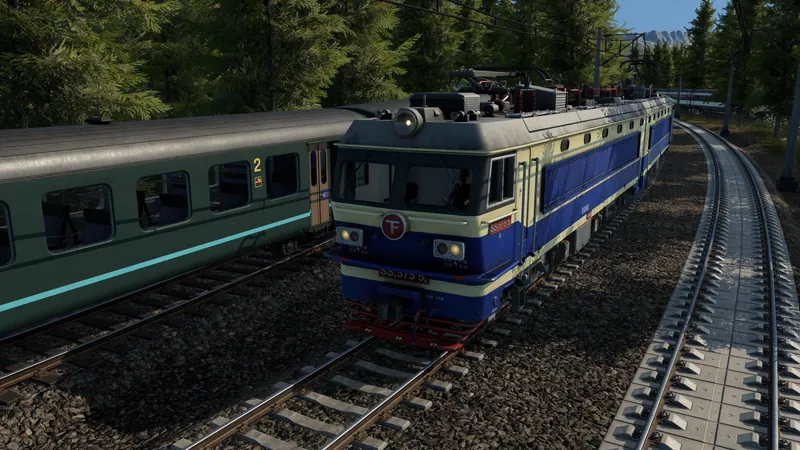
Passende Eisenbahnübersicht; sie zeigt oder empfiehlt Save Your Train nicht.
Auf YouTube ansehen ↗