Installieren und überprüfen
- Behalten Sie ein stabiles Backup. Folgen Sie dem Anleitung zum Speichern von Dateien vor dem Test. Überschreiben Sie nicht Ihre einzige stabile Kopie.
- Schließen Sie das Spiel und wählen Sie Vorschau. Verwenden Sie den Steam-Pfad oben. Diese englischen Kundenetiketten folgen dem offiziellen Handbuch; Der lokalisierte Steam-Wortlaut kann abweichen.
- Warten Sie auf den Download und starten Sie ihn dann. Vergleichen Sie die Build-Nummer des Hauptmenüs mit der aktuelle offizielle Notizen. Die Vorschau kann gleich oder neuer als stabil sein.
- Unter einem neuen Namen speichern. Testen Sie die betroffene Ansicht und die Mods, ohne den stabilen Speicher zu ersetzen. Vorschaustabilität und Mod-Kompatibilität können nicht garantiert werden.
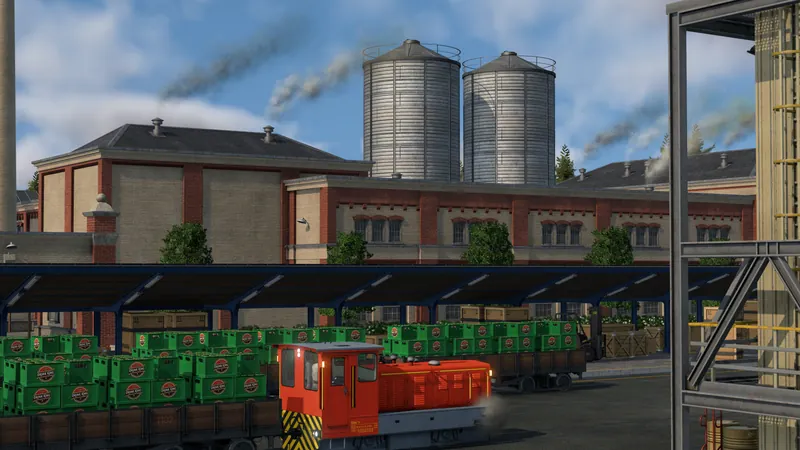
Industrie & Fracht
Ursprünge, Ladungskategorien, Ladeinfrastruktur und Transfers.
Auf YouTube ansehen ↗Offizielle Übersicht vor Veröffentlichung. Für diese Aufgabe die schriftlichen Prüfungen verwenden; ältere Videos können später geänderte Pläne beschreiben.
Was betrifft 40415?
In den Vorschaunotizen vom 1. Oktober sind Rendering-Verbesserungen für Kamerabewegungen und aktive Ebenen, Verbesserungen des Videospeichers und eine Lösung für ein niedriges VRAM-Budget aufgeführt. Sie listen auch mehrere Absturzkorrekturen auf, darunter UI-Updates und Einzugsgebietsrendering. Dies stellt keine universelle Lösung für Stottern dar und beweist nicht, dass jeder Absturz beim Speichern einer Kampagne behoben wird. Benutzen Sie die Leistungsvergleich bei gleichem Speicherstand und Cities-Layer-Test.
Wie man erkennt, dass es funktioniert hat
Steam beendet das Update und der Aufbau des Hauptmenüs entspricht der beabsichtigten Vorschau. Vergleichen Sie das ursprüngliche Symptom separat in derselben Speicherung und Ansicht. Eine erfolgreiche Installation ist kein Beweis für eine verbesserte Leistung.
Kehren Sie zum Stall zurück oder beheben Sie eine Nichtübereinstimmung
- Zurücksetzen: Schließen Sie TF3, kehren Sie zur gleichen Steam-Zweigauswahl zurück und wählen Sie die Standard-/Hauptversion anstelle der Vorschau. Warten Sie auf Steam und überprüfen Sie den Build erneut. Laden Sie den beibehaltenen stabilen Speicher, wenn ein in der Vorschau geschriebener Speicher nicht kompatibel ist.
- Vorschau fehlt oder der Build ist unverändert: Bestätigen Sie, dass Sie die Steam-Eigenschaften von TF3 anzeigen, dass die Zweigauswahl bestehen bleibt und dass der Download abgeschlossen ist. Vergleichen Sie die neuesten Notizen. Preview und Stable teilen sich eventuell einen Build.
- Episch oder GOG: Das Handbuch dokumentiert diesen Vorschau-Selektor nur für Steam. Verwenden Sie die normalen stabilen Updates Ihres Clients. Diese Seite bietet keinen unbestätigten Vorschau-Download für einen anderen Shop.