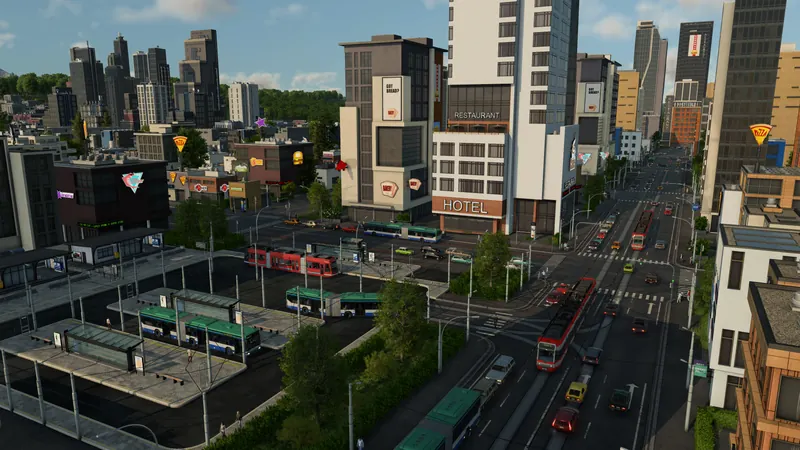
Einen Spielstand mit weiterhin aktiviertem REP wiederherstellen
- Die aktiven Mods des betroffenen Spielstands prüfen. Öffne in Load Game die Details und Modliste der Spielstandkarte. Prüfe, ob Realistic Environment Pro, auch Just More Weather genannt, aktiv ist. Seine Eintrags-ID ist 6415745. Fehlt er und wurde nie verwendet, ist dies nicht die Diagnose für deinen Spielstand; nutze die Fehlerprüfungen unten.
- Vor Einstellungsänderungen eine Kopie sichern. Bewahre nach Möglichkeit einen bekanntermaßen funktionierenden Spielstand auf und folge den lokalen Sicherungsschritten. Überschreibe ihn beim Testen nicht.
- Die Zahnradschaltfläche von REP in dieser Modliste öffnen. Wähle Scenery, schalte Service hours auf Off und Day length auf Off. Lass REP für diesen Wiederherstellungsladevorgang aktiviert. Dies sind drei separate Teile des vom Autor beschriebenen Entfernungsverfahrens.
- Das Spiel laden, eine Minute laufen lassen und unter neuem Namen speichern. Die Simulation muss dabei laufen. Beobachte das betroffene Fahrzeug und seine Linie; allein das Schließen des Einstellungsmenüs schließt das Verfahren nicht ab.
- REP erst danach entfernen, falls das dein Ziel ist. Beende das Spiel regulär, öffne die Modliste des wiederhergestellten Spielstands, entferne REP und lade diese Kopie. Behalte das Originalbackup, bis du das Netz geprüft hast. Dieses Verfahren betrifft gespeicherten Simulationszustand; es ist keine Anleitung zur Neuinstallation von Shadern.
Wetter und Betriebszeiten unterscheiden
Der Autor beschreibt zwei verschiedene Stillstandsgründe. Starker Schnee oder Eis können den Verkehr unterbrechen; Betriebszeiten können eine Linie oder ein Fahrzeug außerhalb des konfigurierten Zeitraums anhalten. Öffne Weather and Time und dessen Wetterbericht und vergleiche Warnung und Betriebszeitraum mit den betroffenen Fahrzeugen. Ein Zug im Depot allein zeigt nicht, welche Regel wirkte.
Willst du den Mod behalten, erlauben seine Einstellungen stattdessen das Abschalten einzelner Effekte. Scenery belässt das Wetter visuell, ohne seine Simulationseffekte anzuwenden. Notiere die ursprünglichen Einstellungen, um denselben Spielstand gezielt vergleichen zu können.
Du nutzt gleichzeitig Timetables?
Der REP-Autor erlaubt diese Kombination nur mit Service hours Off; sonst können beide Mods dieselben Fahrzeuge aufhalten. REP steuert, wann ein Verkehrsdienst läuft, während Timetables Stationswartezeiten und Abfahrtsfenster steuert. Prüfe nach der REP-Änderung die Halteregel von Timetables separat; eine gewollte Fahrplanwartezeit beweist kein Scheitern der Wiederherstellung.
Woran du eine erfolgreiche Wiederherstellung erkennst
Die zuvor betroffenen Fahrzeuge können in der wiederhergestellten Kopie ihre zugewiesenen Linien wieder bedienen und fahren auch nach regulärem Speichern und Neuladen weiter. Prüfe mehrere Halte und eine weitere Fahrt, auch bei ins Depot zurückgekehrten Fahrzeugen. Erfolgreiches Laden oder eine verschwundene Schneetextur ist nicht dasselbe wie wiederhergestellter Verkehr.
Wenn die Fahrzeuge weiterhin nicht fahren
- REP wurde bereits entfernt: Bewahre die aktuelle Datei auf und nutze für die Autorenabfolge eine Sicherung, in der er noch aktiv ist. Die Quelle belegt nicht, dass erneutes Installieren in jeden veränderten Spielstand dessen Zustand wiederherstellt.
- Nur ein Fahrzeug steckt fest: Prüfe seinen tatsächlichen Zustand und die Linienzuweisung. Eine unterbrochene Route, Signalwartezeit oder Vollladeregel braucht eine eigene Diagnose.
- Dasselbe Netz stoppt erneut: Notiere Spiel- und Modversionen, weitere Fahrplan-/Wettermods, aktive Einstellungen und den Zustand vor dem Stillstand. Bewahre den Spielstand vor der Änderung für den Autor auf; eine allgemeingültige Reparatur von Modkonflikten ist hier nicht belegt.
- Du spielst auf Konsole: Dieser REP-Eintrag gilt für Windows, Linux und macOS. Übertrage seine Desktop-Anleitung nicht auf ein unzusammenhängendes Konsolensymptom.
Tycoon-Gameplay-Übersicht
Offizieller Spielkontext; dieses Video zeigt weder REP noch seine Wiederherstellungsabfolge.
Auf YouTube ansehen ↗