Vérifier un lot de remplacement
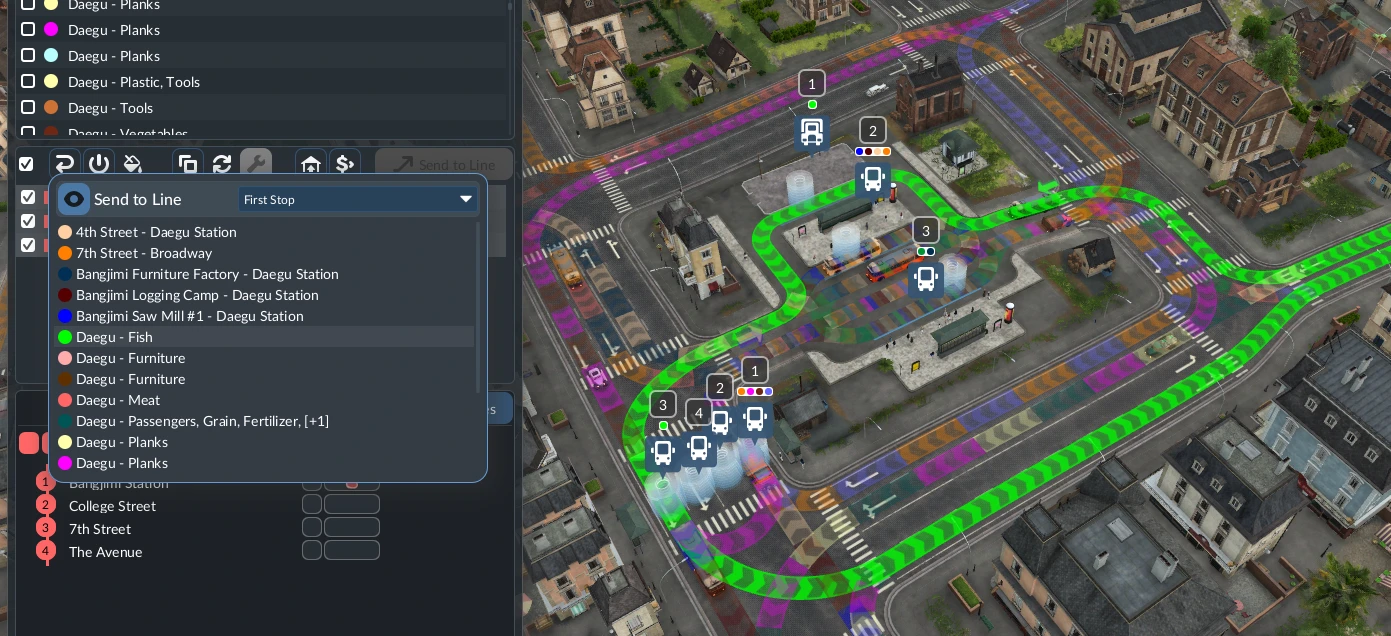
- Sauvegardez une partie importante. Ouvrez Line Manager, désélectionnez les éléments sans rapport et filtrez le service à moderniser.
- Sélectionnez cette ligne et vérifiez ses véhicules dans la zone centrale. Contrôlez les lignes de véhicules : sélectionner plusieurs lignes élargit la portée de l’action. Pour commencer, limitez le lot afin de pouvoir inspecter chaque véhicule.
- Utilisez Replace dans la barre d’actions des véhicules. Choisissez un modèle ou une rame compatible, vérifiez le fret ou les voyageurs pris en charge et contrôlez la sélection et le coût affichés avant confirmation. Les actions disponibles dépendent du type de véhicule et de sa présence en ligne ou au dépôt.
- Après le changement, inspectez chaque véhicule prévu : modèle, capacité, ligne attribuée et trajet complet. Comparez aussi les véhicules non sélectionnés, puis appliquez la même procédure à un groupe compatible plus grand.
Remplacer, réorganiser et cloner sont des actions différentes
Replace change le type du véhicule entier. La réorganisation déplace des wagons dans un train ou entre les trains sélectionnés et permet d’allonger une rame. Cloner crée une copie dans un dépôt compatible, pas nécessairement relié à la ligne d’origine. Choisissez l’action correspondant à votre objectif.
Comment savoir si cela a fonctionné
Chaque véhicule visé possède le modèle ou la composition choisis et dessert toujours le bon itinéraire. Le nombre annoncé à la confirmation ne suffit pas : observez les véhicules réels et vérifiez que ceux hors du lot n’ont pas changé.
Si un seul véhicule semble changer
Revérifiez la sélection et l’action utilisée : Replace ou modification des trains. Un joueur sur console a vu un nombre de plusieurs véhicules, mais apparemment un seul wagon modifié ; les réponses divergent et n’établissent aucun correctif universel. Inspectez les trains avant de répéter une opération coûteuse. Si le problème persiste, notez version, plateforme, sélection et compositions avant/après pour l’assistance.
Tâches associées : Ouvrez Line Manager · Choisir un remplacement compatible · Enregistrer une composition du panier d’achat
Officiel Transport Fever 3 : Faits saillants
Présentation officielle associée, sans démonstration de cette séquence de remplacement.
Regarder sur YouTube ↗