一括置き換えの対象と内容を確認する
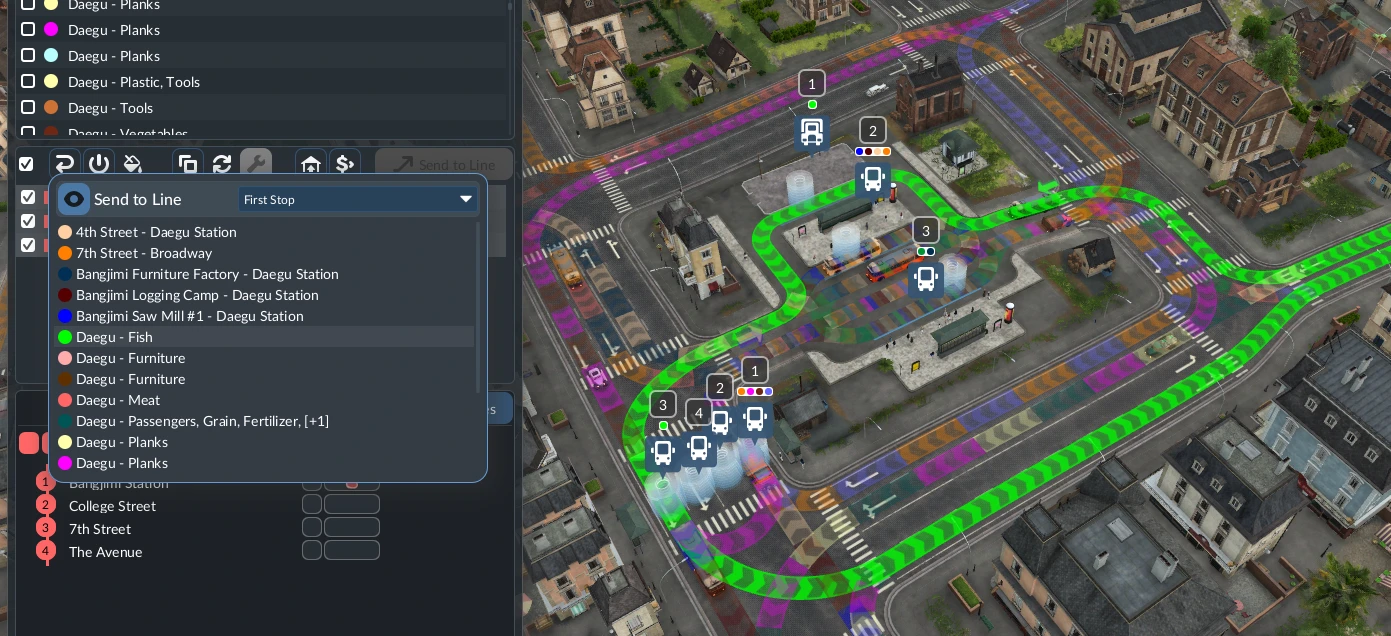
- 大切なセーブをバックアップします。Line Managerを開き、無関係な選択を解除して更新したい路線を絞り込みます。
- その路線を選び、中央の車両一覧を確認します。実際の車両行が対象です。複数路線を選ぶと操作範囲も広がります。最初は各車両を個別確認できる小さな範囲で行ってください。
- 車両アクションバーのReplaceを使います。適した車種や編成を選び、貨物・旅客への対応、表示される対象と費用を確認してから確定します。利用できる操作は車両の種類や、運行中か車庫内かによって変わります。
- 変更後は各対象車両の車種、容量、路線割り当て、実際の運行を確認します。対象外の車両も比較し、その後に同じ確認手順を大きな互換グループへ適用します。
置き換え・編成変更・複製は異なる操作
Replaceは車両全体の種類を変更します。列車の編成変更では、選択した列車内や列車間で車両を移動し、編成を延長できます。複製は対応する車庫にコピーを作りますが、その車庫が元の路線とつながっているとは限りません。目的に合う操作を選んでください。
効果があったことを判断する方法
対象の全車両が選んだ車種や編成になり、正しい路線で運行を続けていれば成功です。確定時の台数だけで判断せず、実際の車両と対象外車両が変わっていないことを確認します。
一部の車両しか変わらないように見える場合
対象選択と、Replaceか編成変更かを確認します。コンソール版の報告には複数台の変更表示でも一両しか変わらなかった例がありますが、返信は一致せず、共通の修正方法は確認できません。費用のかかる操作を繰り返す前に実車を調べてください。続く場合はビルド、機種、選択対象、変更前後の編成を記録してサポートへ送ります。
関連タスク: Line Managerを開き · 適合する置き換え車両を選ぶ · 購入カートの編成を保存する