Isole o problema em seu próprio salvamento
- Faça uma verificação repetível. Carregue o save afetado, mantenha a mesma velocidade de simulação e faça panorâmica sobre a mesma visualização ocupada. Observe se o problema acontece logo após o carregamento, apenas quando os nomes das cidades aparecem ou durante o jogo. Deixe a atividade inicial se acalmar brevemente e repita o movimento antes de mudar qualquer coisa.
- Etiqueta separada gagueja. Se o engate seguir nomes de cidades ou ícones, teste o reversível Alternar camada de cidades primeiro. Se a visualização falhar sem esses rótulos, restaure a sobreposição e continue.
- Teste AA sozinho. Anote os valores gráficos atuais e diminua ou desative o anti-aliasing no menu gráfico do jogo. Compare a mesma visão e movimento da câmera. Um discussão sobre hardware de lançamento do player destaca 4× AA e VRAM limitado, mas o ganho depende do PC. Restaure AA se isso não ajudar.
- Assista ao VRAM e teste mais uma opção. Se a memória da sua GPU estiver próxima do limite durante a visualização afetada, reduza a resolução de renderização ou a qualidade de reflexo/sombra um passo de cada vez. Verifique novamente após cada alteração. Um jogador disse que os reflexos médios ajudaram após uma atualização de driver; isso não prova qual mudança por si só causou a melhoria.
- Verifique o driver somente após anotar a linha de base. Se usa uma GPU compatível e um driver antigo, compare com o driver atual do fabricante e o mesmo save. Guarde o número da versão anterior nas anotações para relatar uma regressão. Se o driver NVIDIA 621.01 causar um fechamento em uma GPU RTX 50xx, veja a prévia do Steam 40425; não trate essa correção de fechamento como solução universal para engasgos. Não instale utilitários de ajuste de terceiros nem altere a afinidade de CPU com base em um único relato de fórum.
Visão geral da jogabilidade do Tycoon
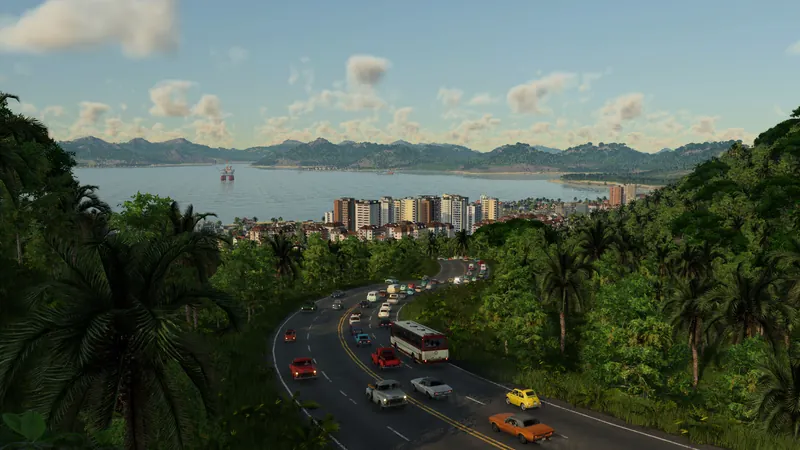
Mostra o mapa e o contexto da simulação; não é um benchmark ou tutorial de correção de falhas.
Assistir no YouTube ↗Atualização estável de 22 de outubro: teste novamente antes de manter uma solução provisória
A estável 40423 lista mais melhorias de HUD, modelos de estação, loja de veículos, jogos modificados e memória gráfica. Atualize normalmente, confira a compilação instalada e repita a comparação no mesmo save antes de manter rótulos ocultos ou gráficos reduzidos. As correções anteriores de câmera e camadas de 40420 chegaram ao Steam em 8 de outubro e à Epic/GOG em 15 de outubro. Nenhum patch garante eliminar todos os engasgos. Notas atuais da versão estável.
Como saber uma mudança ajudou
No mesmo estado de salvamento, visualização e simulação, os problemas repetidos são menos frequentes ou desaparecem após uma alteração nomeada. O FPS médio estável por si só não prova uma entrega de quadros suave. Mantenha uma configuração somente quando a comparação antes/depois estiver visível durante o jogo.
Se a gagueira persistir
- Apenas os primeiros momentos após o carregamento são difíceis: compare novamente após o mapa assentar. Registre quanto tempo dura o problema inicial e se ele retorna mais tarde.
- As alterações em AA e VRAM não fazem nada: restaure os gráficos preferidos, compare um pequeno salvamento não modificado com o salvamento afetado e verifique o requisitos de hardware e SSD listados. Isso distingue um mapa grande/modificado específico de um amplo problema de lançamento.
- A simulação fica lenta junto com os quadros: registre o tamanho do mapa, contagem de veículos e velocidade de simulação. Uma configuração gráfica pode não abordar o trabalho de simulação. Relate a construção, o hardware, o driver, o tamanho salvo e uma rota de câmera repetível para suporte oficial; um novo patch pode mudar esta resposta.