Aísla el problema en tu propia partida
- Realice una verificación repetible. Cargue el guardado afectado, mantenga la misma velocidad de simulación y desplácese por la misma vista ocupada. Observe si el problema ocurre solo justo después de la carga, solo cuando aparecen los nombres de las ciudades o durante el juego. Deje que la actividad inicial se calme brevemente y luego repita el movimiento antes de cambiar algo.
- La etiqueta separada tartamudea. Si el enganche sigue nombres o íconos de ciudades, pruebe el reversible Alternar capa de ciudades primero. Si la vista falla sin esas etiquetas, restaure la superposición y continúe.
- Pruebe AA por sí solo. Tenga en cuenta los valores de gráficos actuales, luego baje o desactive el suavizado en el menú de gráficos del juego. Compara la misma vista y movimiento de cámara. un discusión sobre el hardware del reproductor de lanzamiento destaca 4× AA y VRAM limitada, pero la ganancia depende de la PC. Restaura AA si no ayuda.
- Mira la VRAM y prueba una opción más. Si la memoria de su GPU está cerca de su límite durante la vista afectada, reduzca la resolución de renderizado o la calidad de reflejo/sombra paso a paso. Vuelva a verificar después de cada cambio. Un jugador dijo que los reflejos medios ayudaron después de una actualización del controlador; eso no prueba qué cambio por sí solo causó la mejora.
- Verifique el controlador solo después de observar la línea de base. Si utilizas una GPU compatible con un controlador antiguo, compara con el controlador actual de su fabricante y la misma partida. Conserva el número de la versión anterior en tus notas para poder informar de una regresión. Si el controlador NVIDIA 621.01 provoca un cierre en una GPU RTX 50xx, consulta la versión preliminar de Steam 40425; no consideres esa corrección de cierres una solución universal para los tirones. No instales utilidades de ajuste de terceros ni cambies la afinidad de la CPU basándote en una sola publicación de un foro.
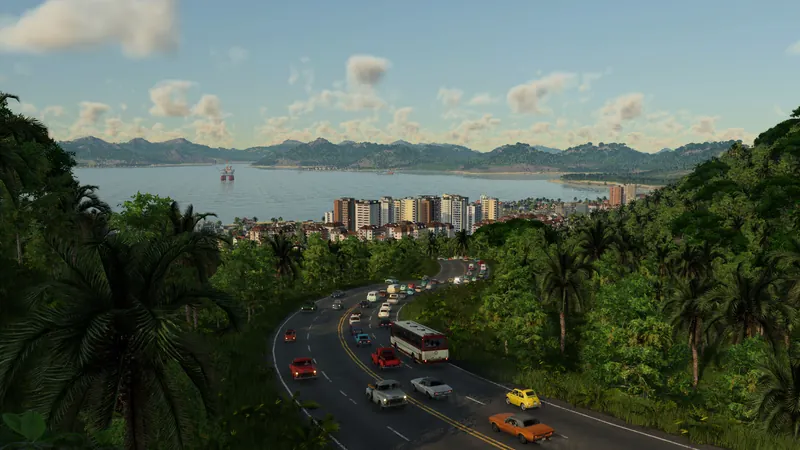
Descripción general del juego Tycoon
Muestra el mapa y el contexto de simulación; No es un tutorial de referencia ni de corrección de tartamudez.
Ver en YouTube ↗Actualización estable del 22 de octubre: vuelve a probar antes de mantener una solución provisional
La versión estable 40423 incluye más mejoras del HUD, modelos de estaciones, tienda de vehículos, partidas con mods y memoria gráfica. Actualiza normalmente, verifica la compilación instalada y repite la comparación con la misma partida antes de mantener ocultas las etiquetas o reducidos los gráficos. Las correcciones anteriores de cámara y capas de 40420 llegaron a Steam el 8 de octubre y a Epic/GOG el 15 de octubre. Ningún parche garantiza que se hayan resuelto todos los tirones. Notas actuales de la versión estable.
Cómo notar un cambio ayudado
En el mismo estado de guardar, ver y simular, el problema repetido es menos frecuente o desaparece después de un cambio nombrado. El FPS promedio estable por sí solo no demuestra una entrega fluida de fotogramas. Mantenga una configuración solo cuando la comparación antes/después sea visible en juego.
Si el tartamudeo persiste
- Solo los primeros momentos después de la carga son difíciles: compare nuevamente después de que el mapa se estabilice. Registre cuánto dura el problema inicial y si regresa más tarde.
- Los cambios de AA y VRAM no hacen nada: restaurar los gráficos preferidos, comparar un pequeño guardado sin modificar con el guardado afectado y verificar el requisitos de hardware y SSD enumerados. Esto distingue un mapa particular grande/modificado de un problema de lanzamiento amplio.
- La simulación se ralentiza junto con los fotogramas: registre el tamaño del mapa, el recuento de vehículos y la velocidad de simulación. Es posible que una configuración de gráficos no aborde el trabajo de simulación. Informe la compilación, el hardware, el controlador, el tamaño de guardado y una ruta de cámara repetible a soporte oficial; un nuevo parche puede cambiar esta respuesta.