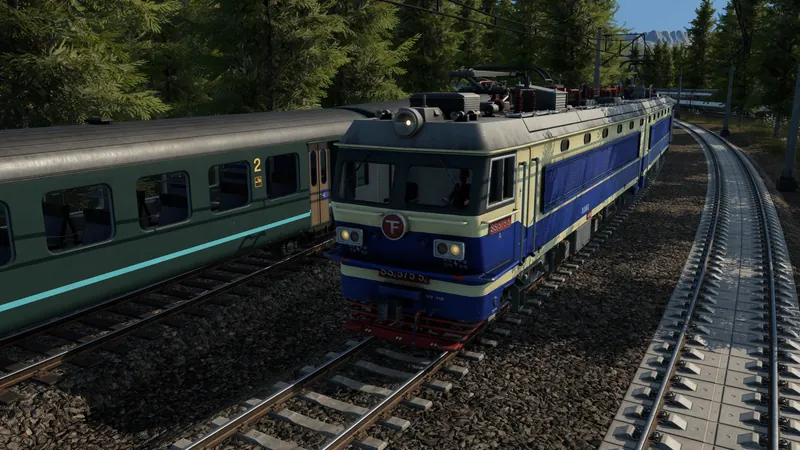
Abrir el calendario de vehículos futuros
- Elige la ficha de TF3. Sigue la ficha de Upcoming Vehicles del autor. Lee la información actual de compatibilidad y dependencias, suscríbete y termina la descarga. Utiliza las pasos de instalación de mods para activarlo en el mundo previsto; respalda primero la partida existente.
- Busca el calendario en la barra del juego. Después de cargar ese mundo, busca junto a la pantalla de ingresos y selecciona el botón de calendario. Una suscripción no demuestra por sí sola que el mod esté activo en esta partida.
- Consulta el año para el que estás planificando. La interfaz del autor agrupa los vehículos futuros por año y muestra imagen, tipo y velocidad máxima. Utiliza filtros de trenes, carretera, tranvías, barcos o aeronaves para reducir la lista. La ventana se puede mover.
- Compara la llegada con tu ruta real. El autor indica que el calendario incluye vehículos de mods. Trata las fechas como información para el contenido activo y comprueba la tienda del depósito cuando el modelo esté disponible. Verifica compatibilidad de carga, coste, infraestructura y acceso al depósito antes de comprar.
Añadir una notificación cuando esté disponible un vehículo
New Vehicle Popup es un mod independiente del mismo autor. Actívalo con las mismas comprobaciones de ficha, descarga y partida. Cuando un vehículo llega al mercado, el autor describe una ventana en la parte superior que muestra imagen, nombre, velocidad, precio y año.
- Si coinciden varias llegadas, consulta el contador, por ejemplo 1/3, y utiliza Next para ver los demás vehículos. Cierra la ventana con su cruz cuando termines.
- En los ajustes del mod, elige una duración de 3, 5, 8 o 12 segundos, o never para que no se cierre automáticamente. Elige si conservas la notificación original, selecciona el aspecto Modern u Original y activa o desactiva el sonido.
- Observa una introducción real de un vehículo. Un año sin modelos nuevos no sirve para comprobar si funciona la notificación. Los comentarios del autor no establecen que todos los conjuntos de variantes de decoración se agrupen en un único aviso.
Presentación oficial anterior al lanzamiento de vehículos y sistemas básicos de TF3. No demuestra Upcoming Vehicles ni New Vehicle Popup; los pasos escritos proceden de sus autores.
Cómo saber si funcionó
El calendario se abre desde la barra del juego y muestra modelos futuros del año y categoría elegidos. En el aviso emergente, una introducción real de modelo produce la notificación y funcionan el contador, Next y el cierre. Comprueba por separado la tienda actual antes de sustituir la flota.
Si falta el botón o el aviso
- No aparece el botón de calendario: verifica el mod exacto de TF3, descarga completada, dependencias y lista activa del mundo. Si la ficha actual no admite tu compilación o plataforma, conserva el guardado de respaldo y utiliza sus instrucciones de soporte.
- El modelo del calendario no está en la tienda: comprueba año de introducción, contenido activado y filtros de tienda. La opción integrada No End Year conserva modelos antiguos; no adelanta la disponibilidad de todos los modelos futuros.
- Avisos repetidos inesperados o un fallo después de activar: conserva la compilación, los ID de mods y los ajustes, y compara con el mundo respaldado. No supongas que eliminar un mod cualquiera revierte cambios ya guardados.
Tareas relacionadas: Activar mods · Encontrar modelos disponibles actualmente · Elegir un vehículo para la ruta