Ouvrir le calendrier des futurs véhicules
- Choisissez la fiche TF3. Suivez la fiche Upcoming Vehicles de l'auteur. Lisez les informations actuelles de compatibilité et de dépendances, abonnez-vous et terminez le téléchargement. Utilisez les étapes d’installation des mods pour l'activer dans le monde voulu ; sauvegardez d'abord une copie d'une partie existante.
- Trouvez le calendrier dans la barre du jeu. Après le chargement du monde, cherchez le bouton du calendrier près des revenus et sélectionnez-le. Un abonnement seul ne prouve pas l'activation dans cette sauvegarde.
- Parcourez l'année prévue. L'interface de l'auteur regroupe les futurs véhicules par année et montre image, type et vitesse maximale. Utilisez les filtres train, route, tram, bateau ou avion pour réduire la liste. La fenêtre peut être déplacée.
- Comparez l'arrivée avec votre trajet réel. L'auteur indique que le calendrier inclut les véhicules modifiés. Considérez les dates comme des informations sur le contenu actif et vérifiez le magasin du dépôt quand le modèle devient disponible. Vérifiez compatibilité du fret, coût, infrastructure et accès au dépôt avant l'achat.
Ajouter une notification à la disponibilité d'un véhicule
New Vehicle Popup est un autre mod du même auteur. Activez-le avec les mêmes vérifications de fiche, téléchargement et sauvegarde. Quand un véhicule arrive sur le marché, l'auteur décrit une fenêtre en haut de l'écran avec image, nom, vitesse, prix et année.
- Pour plusieurs arrivées simultanées, lisez le compteur, par exemple 1/3, et utilisez Next pour voir les autres véhicules. Fermez la fenêtre avec sa croix une fois terminé.
- Dans les paramètres du mod, choisissez une durée d'affichage de 3, 5, 8 ou 12 secondes, ou never pour aucune fermeture automatique. Choisissez si la notification d'origine reste active, l'apparence Modern ou Original et l'activation du son.
- Observez une véritable introduction de véhicule. Une année sans nouveau modèle ne teste pas la notification. Les commentaires de l'auteur n'établissent pas que chaque collection de variantes de livrée est regroupée en une seule alerte.
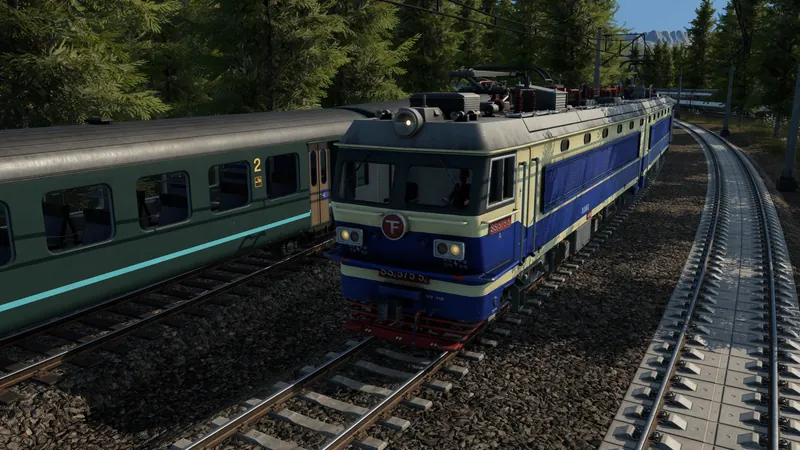
Présentation officielle antérieure à la sortie des véhicules et systèmes de base de TF3. Elle ne démontre ni Upcoming Vehicles ni New Vehicle Popup ; les étapes écrites proviennent de leurs auteurs.
Comment savoir si cela a fonctionné
Le calendrier s'ouvre depuis la barre du jeu et affiche les modèles futurs de l'année et de la catégorie sélectionnées. Pour la fenêtre, une introduction réelle produit la notification, et compteur, Next et fermeture fonctionnent. Vérifiez séparément le magasin actuel avant de décider d'un remplacement de flotte.
Si le bouton ou l'alerte manque
- Pas de bouton de calendrier : vérifiez le mod TF3 exact, le téléchargement terminé, les dépendances et la liste active du monde. Si la fiche actuelle ne prend pas en charge votre version ou plateforme, conservez la copie de sauvegarde et suivez son assistance.
- Le modèle du calendrier est absent du magasin : vérifiez son année d'introduction, le contenu activé et les filtres. L'option intégrée No End Year conserve les anciens modèles ; elle ne rend pas tous les futurs modèles disponibles en avance.
- Alertes répétées inattendues ou erreur après activation : conservez version, identifiants des mods et réglages, puis comparez avec le monde sauvegardé à part. Ne supposez pas que retirer un mod quelconque annule les changements déjà enregistrés.
Tâches associées : Activer les mods · Trouver les modèles actuellement disponibles · Choisir un véhicule pour le trajet