将来車両カレンダーを開く
- TF3用の配布ページを選びます。 作者の次のページへ進みます: Upcoming Vehiclesの配布ページ。現在の互換性と依存関係を読み、購読してダウンロードを完了します。次を使ってください: MODのインストール手順 。対象ワールドで有効にし、既存セーブは先にバックアップします。
- ゲームバーのカレンダーを探します。 ワールドを読み込んだ後、収入表示の横にあるカレンダーボタンを選びます。購読しただけでは、このセーブでModが有効な証拠にはなりません。
- 計画している年を閲覧します。 作者のUIは将来車両を年ごとにまとめ、画像、車両種別、最高速度を表示します。列車、道路車両、路面電車、船、航空機のフィルターで絞り込めます。ウィンドウは移動できます。
- 登場時期と実際の経路を照合します。 作者によるとMod車両もカレンダーに含まれます。日付は有効コンテンツの情報として扱い、モデルが利用可能になったら次を確認します: 車庫のストア 。購入前に対応貨物、費用、設備、車庫からのアクセスを確認してください。
車両が利用可能になった際の通知を追加する
New Vehicle Popup は同じ作者の別Modです。配布ページ、ダウンロード、セーブの同じ確認手順で有効にします。作者は、新車発売時に画面上部へ画像、名称、速度、価格、年を表示するウィンドウが出ると説明しています。
- 同時に複数登場したら、1/3などのカウンターを読み、次を使います: Next 。他の車両を確認し、終わったら×印で閉じます。
- Mod設定で表示時間を選びます: 3秒、5秒、8秒、12秒、または never で自動終了なしにします。元の通知を残すか、ModernとOriginalのどちらの外観にするか、音をオン・オフにするかも選べます。
- 実際の新車登場イベントを観察します。新モデルのない年は通知の動作試験になりません。作者のコメントは、すべての塗装バリエーション群が一通知にまとまると示してはいません。
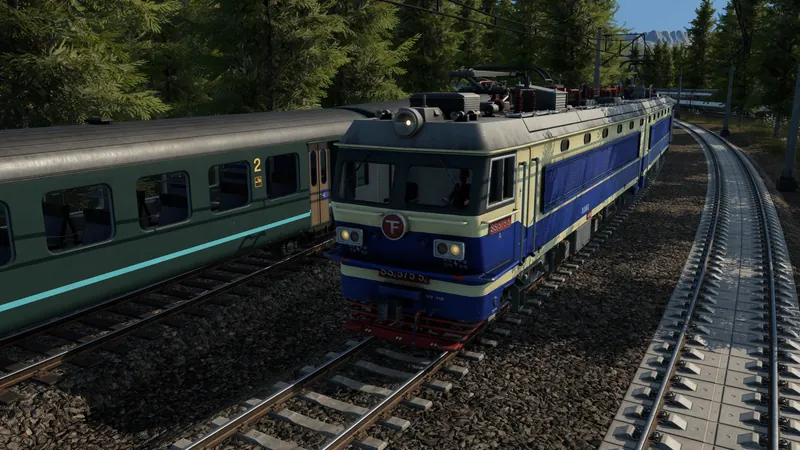
TF3の車両と本体システムの公式発売前概要です。Upcoming VehiclesやNew Vehicle Popupの実演ではなく、文章の手順は各作者に基づきます。
効果があったことを判断する方法
ゲームバーからカレンダーが開き、選んだ年・車両分類の将来モデルが表示されます。ポップアップは実際の新モデル登場で通知が出て、カウンター、Next、閉じる操作が機能します。車両群の交換を決める前に、現在のストアを別途確認してください。
ボタンや通知がない場合
- カレンダーボタンがない: 正確なTF3 Mod、ダウンロード完了、依存関係、このワールドの有効一覧を確認します。現行配布物がビルドやプラットフォームに対応しない場合は、バックアップを残してサポート手順を使ってください。
- カレンダーのモデルがストアにない: 導入年、有効コンテンツ、ストアのフィルターを確認します。内蔵のNo End Yearは古いモデルを残しますが、将来の全モデルを早期解禁するものではありません。
- 予想外に通知が繰り返す、または有効化後に失敗する: ビルド、Mod ID、設定を保存し、バックアップしたワールドと比較します。任意のModを削除すれば保存済みの変更が元に戻るとは考えないでください。
関連タスク: Modを有効にする · 現在利用できるモデルを探す · 経路に合う車両を選ぶ