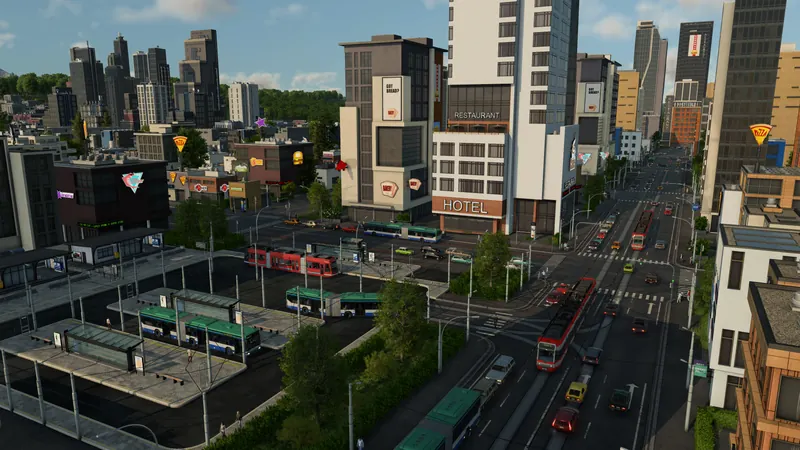
建設を確定する前にプレビューを合わせる
- 対象の道路、鉄道、水運、航空の建設ツールを開き、建物を選びます。駅の場合は、最終的な位置を決める前に、ホーム数や長さなど利用可能な初期パラメーターを設定してください。
- 未設置のプレビューが表示された状態で M または N を押し、建物の向きを確認します。通常の回転で目的の角度を通り過ぎる場合は、Shift を押しながら操作してください。
- コンマまたはピリオドで高さを調整します。屋根だけで判断せず、接続部と地形変更の提案を確認してください。高さも Shift で細かく調整できます。
- 別の方法として、Shift とマウスの左ボタンを押しながらポインターを横に動かすと回転を調整できます。設置クリックと区別できるよう、プレビューの動きを見ながら操作してください。
- 駅が近くの線路、道路、海岸線へ自動的に向きを合わせてしまう場合は、Shift を押して自動スナップを防ぎます。完成後も必要な接続を確保できる場所でのみ使用してください。
- 警告、強調表示された建物、建設費を確認し、提案が有効なら設置します。地形の調整と必要な取り壊しも、この提案に含まれます。
向きとアクセスを確認する
プレビューの方向や高さが意図どおりに変わり、完成した建物に利用可能な進入路があることを確認します。駅の設置後は乗客のアクセスと予定した車両経路を確認してください。車庫の設置後は、車両が割り当てられた路線へ到達できるか確認します。見た目が整っているだけでは、どちらの接続も証明できません。
違うものを回転させてしまう場合
- 画面全体が回る場合: Q/E はカメラの回転操作です。未設置の建設プレビューに戻り、M/N を使ってください。割り当てを変更した場合は Keyboard の設定を確認します。
- マップに設置済みの駅を選んだ場合: Configure はモジュール編集を開きます。駅全体の新規プレビューを回転させる操作とは異なります。建て直しを検討する前に、関連するモジュールの変更で配置を改善できるか確認してください。
- プレビューは正しく見えるのに車両が入れない場合: フォローしてください 経路と進入路の確認を行います。建物を回転させても、不足している道路、線路、水路の接続は追加されません。
関連タスク: 駅の入口と歩行者アクセス · 道路と線路の建設 · 交通機関の間を歩いて乗り継ぐ