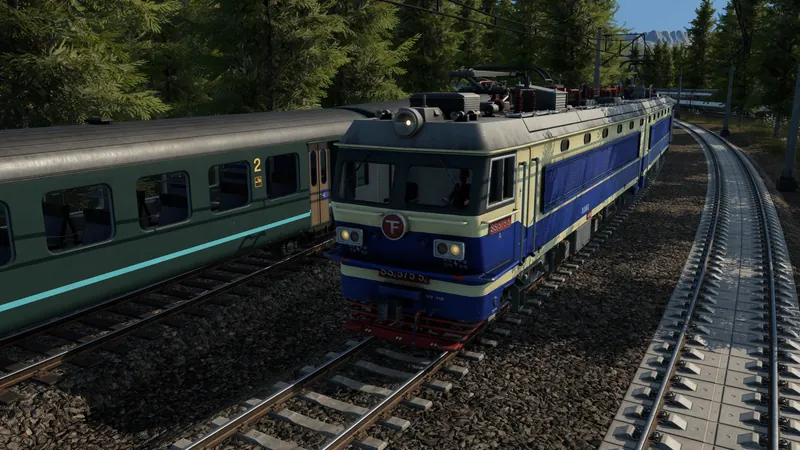
Commencez par un paquet TF3 complet
Cette tâche commence après la création et la vérification du mod. Gardez sa mod.json, _metadata/modinfo.json et content structure intacte. Le champ technique modId identifie le paquet indépendamment du dossier. Modifier un suffixe de dossier TF2 ne convertit pas ses ressources.
Lisez les exigences officielles et ne distribuez que du contenu vous appartenant ou autorisé au partage. Respectez l'attribution demandée pour les ressources Urban Games autorisées. Un paquet local fonctionnel nécessite encore la validation de publication.
Publier le paquet préparé
- Trouvez le véritable dossier de données utilisateur. Utilisez Settings → Advanced → Open User Data Folder, puis son
staging_area. Copiez-y le paquet complet ; ne remplacez pas les fichiers d'installation du jeu. - Ouvrez Main Menu → Mod Hub → My Mods. Sélectionnez le mod préparé. Examinez nom, tags, images, visibilité et journal des changements.
- Sélectionnez Upload. Le jeu valide le paquet. Préparation et approbation console dépendent d'exigences plus strictes ; un succès sur ordinateur ne prouve pas l'approbation de chaque plateforme.
- Examinez l'entrée mod.io obtenue. Elle s'ouvre automatiquement après téléversement. Vérifiez Files pour les versions et approbations de plateformes, ainsi que la visibilité voulue de la fiche.
Mettre à jour une publication sans créer de doublon
Augmentez revision dans mod.json. Conservez _metadata/mod.io_fileid.txt, qui relie le paquet à son entrée mod.io existante. En cas de perte, la procédure officielle restaure ce fichier avec l'identifiant de l'encadré d'informations de la fiche.
Revenez dans My Mods et sélectionnez le paquet. Avant Update, vérifiez le message The existing mod on mod.io will be updated. Copiez les modifications de description faites directement sur mod.io : le texte local de modinfo.json les écrase pendant une mise à jour.
Le manuel recommande un nouvel identifiant de mod et une publication séparée pour une mise à jour incompatible avec la précédente, afin de ne pas casser les sauvegardes des abonnés. Le nom du dossier seul ne détermine pas l'identité de mise à jour.
Comment savoir si cela a fonctionné
La fiche voulue contient la version voulue, sa visibilité est correcte et le fichier de la plateforme nécessaire est approuvé. Pour une mise à jour, examinez cette même entrée plutôt que de considérer toute nouvelle fiche comme un succès. Vérifiez le comportement attendu du paquet publié dans un monde d'essai distinct avant de le recommander.
Si la publication ne se termine pas
- My Mods manque : examinez le dossier staging réel et la structure du paquet. Un téléchargement suivi ailleurs ne devient pas automatiquement un paquet d'auteur préparé.
- La validation échoue : conservez le problème signalé et corrigez le paquet selon les exigences liées. Atteindre Upload ne signifie pas réussir la validation.
- La cible de mise à jour n'est pas reconnue : vérifiez l'identifiant d'entrée enregistré et l'identité du paquet avant un nouveau téléversement.
- Le test local charge la mauvaise révision : la priorité documentée est staging area, installation manuelle, puis abonnements. Comparez les copies de même modId ; une copie préparée peut masquer la mise à jour d'un abonnement.
Points forts
Présentation officielle des systèmes de base de TF3 et de Mod Hub.
Regarder sur YouTube ↗Séquences de contexte avant sortie, pas un enregistrement de cette procédure de téléversement. Suivez les commandes écrites officielles actuelles ci-dessus.
Tâches associées : Installer et activer un mod · Trouver les fichiers téléchargés · Garder une copie de sauvegarde distincte · Vérifier l'éligibilité aux succès