¿Dónde está la carpeta de datos del usuario?
El manual oficial de TF3 enumera estos valores predeterminados. Reemplace los marcadores de posición con su nombre de cuenta o ID de usuario numérico de Steam; una instalación personalizada de Steam puede utilizar una unidad diferente.
- Steam en Windows:
C:\Program Files (x86)\Steam\userdata\<user-number>\3493540\local\save - Steam en Linux:
~/.local/share/Steam/userdata/<user-number>/3493540/local/saveo~/.steam/steam/userdata/<user-number>/3493540/local/save - Steam en macOS:
~/Library/Application Support/Steam/userdata/<user-number>/3493540/local/save - GOG o Epic en Windows:
%APPDATA%\Transport Fever 3\save - GOG o Epic en macOS:
~/Library/Application Support/Transport Fever 3/save - GOG en Linux:
~/.local/share/Transport Fever 3/save
save_maps es una ubicación separada para guardar mapas; cópielo también si los archivos del mapa son importantes para usted. settings.lua y mods también están en los datos del usuario, fuera save.
Haz una copia de seguridad que puedas verificar
- Ubique la carpeta de datos del usuario activo. Guarda un juego nuevo con un nombre distintivo, luego verifica que aparezca en la carpeta que encontraste. Esto protege contra la copia de una cuenta o instalación antigua de Steam.
- Salga de TF3. Espere hasta que finalice la operación de guardar; Copiar mientras el juego escribe un guardado corre el riesgo de realizar una copia de seguridad incompleta.
- Copiar, no mover, todo
savecarpeta. Coloca la copia en un lugar claramente fechado fuera de la carpeta activa del juego. Mantenga juntas las entradas guardadas relacionadas; el manual describe.savarchivos de estado y.jpgminiaturas. - Verifique antes de confiar en él. Compruebe que la carpeta copiada contenga el guardado distintivo y que no tenga archivos vacíos. Si luego lo restaura, salga de TF3, conserve primero la carpeta actual, copie la copia de seguridad en la ubicación de datos del usuario correspondiente, luego abra Cargar juego y cargue el guardado esperado.
Descripción general del juego Tycoon
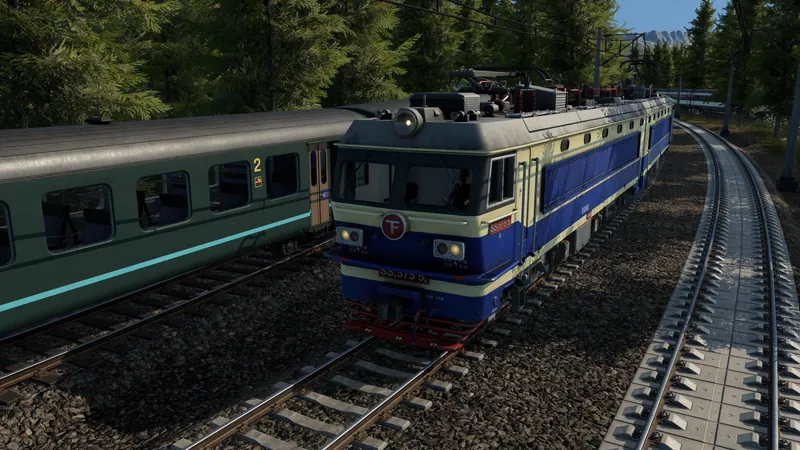
Imágenes generales del juego; Las ubicaciones de los archivos provienen del manual escrito.
Ver en YouTube ↗Cómo saber si la restauración funcionó
El nombre guardado esperado aparece en Cargar juego y abre el mapa esperado y el estado de la empresa. Ver archivos en un directorio de respaldo por sí solo no verifica que se puedan restaurar.
Si falta el guardado
- La carpeta Steam está vacía: verifique la ID de usuario numérica, la unidad de la biblioteca Steam y la cuenta activa. Utilice una partida guardada con nuevo nombre para identificar la carpeta correcta.
- Solo aparecen archivos de mapas: puedes estar viendo
save_mapsen lugar desave. - El guardado restaurado no aparece en la lista: verificar la raíz de los datos del usuario específicos de la plataforma, el anidamiento de carpetas y los archivos copiados; mantenga la carpeta actual original hasta que la restauración se realice correctamente.
- Esperabas sincronización en la nube: esta página establece rutas manuales locales únicamente. Verifique el estado actual de la nube del cliente de su tienda por separado; no elimine la copia local bajo una suposición no verificada.