어떻게 해야 할까요?
- 해당 노선을 선택한 후 하단 섹션의 해당 역 정류장 행에 마우스를 올려보세요. 특히 같은 역이 정류장 목록에 두 번 이상 나타나는 경우에는 역과 방향을 먼저 확인하세요.
- 해당 행의 이동-정지 동작이나 HUD를 사용하여 원하는 기본 터미널을 선택하세요. 그렇지 않으면 터미널은 연결 가능성 및 활용도에 따라 자동으로 할당됩니다. 기본 변경 후 경로 미리보기를 확인하세요.
- 대체 터미널 컨트롤을 열고 이 중지에서 사용할 백업만 선택하세요. 정류장을 이동하는 동안 전 세계 터미널 위의 플러스도 대안을 추가할 수 있습니다. 이는 해당 정류장에 대한 설정이지 역의 모든 노선이 모든 플랫폼을 사용한다는 약속은 아닙니다.
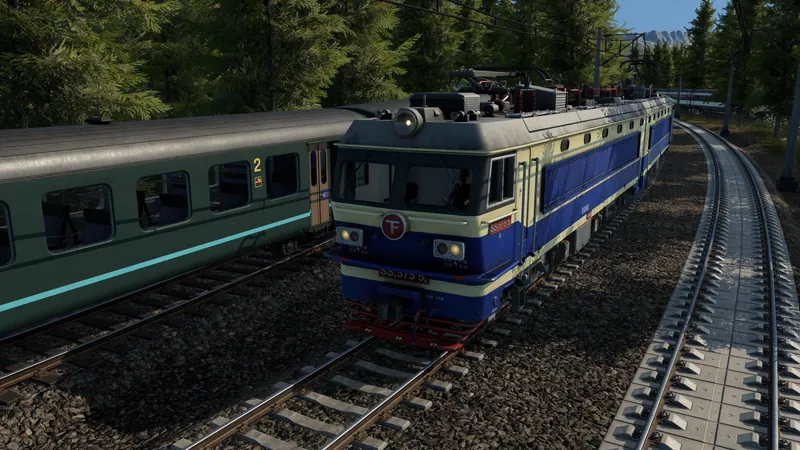
- 열차의 경우 역 앞의 마지막 신호를 찾으세요. 노선 창이나 관리자가 열린 상태에서 매뉴얼은 노선 색상에 깜박이는 화살표로 식별합니다. 필요한 크로스오버를 포함하여 해당 결정 지점에서 활성화된 모든 대안에 도달할 수 있는지 확인하십시오.
- 도로 차량의 경우 결정 지점은 역 입구입니다. 선박의 경우 항구 밖의 대기 지점입니다. 항공기의 경우 활주로 끝입니다. 모든 운송업체에 열차 신호 규칙을 적용하기보다는 관련 접근 방식을 검사하십시오.
- 시험 전에 터미널 경고를 읽으세요. 미리보기에서 대체 경로는 더 투명하게 표시됩니다. 주 터미널이 사용 중일 때 도착 차량을 관찰하여 도착·출발 연결 오류 없이 선택한 보조 터미널을 사용하는지 확인하세요.
공식 출시 전 개요. 이 작업에는 서면 수표를 사용하십시오. 이전 비디오에서는 나중에 변경된 계획을 설명할 수 있습니다.
효과가 있었는지 확인하는 방법
의도된 기본 및 대체 항목은 선택된 상태로 유지되며 해당 접근 방식은 유효하며 도착은 기본 항목이 사용 중일 때 구성된 백업을 사용할 수 있습니다. 기본 백업이 사용 가능한 동안 사용되지 않은 상태로 남아 있는 백업은 실패를 표시하지 않습니다.
아직도 막힌다면
빈 대안은 무시됩니다. 이 정류장에 대해 활성화되어 있고 결정 지점에서 도달할 수 있는지 확인하세요. 빨간색 터미널 경고: 터미널 선택에서 도착/출발 화살표를 사용하세요. 대기열은 유효한 대안으로 지속됩니다. 공유 스테이션 목구멍이나 진입로를 검사합니다. 플랫폼을 추가한다고 해서 모든 접근 병목 현상이 제거되는 것은 아닙니다.
관련 업무: Line Manager을 찾아 엽니다. · 경로 없음 또는 연결 오류 찾기 · 열차 신호 정체 · 창고 이전