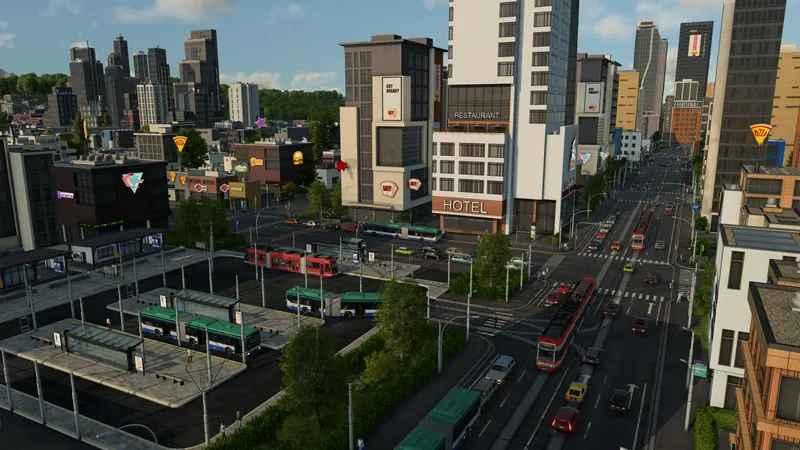
어떻게 해야 할까요?
- 서비스를 변경하고 싶은 차량을 선택하세요. 기본 섹션에서 할당된 회선 이름을 클릭합니다. 할당된 서비스가 없으면 툴바에서 Line Manager를 열고 대신 그곳에서 차량이나 차고를 검사하세요.
- 회선 개요와 Line Manager은 다른 창입니다. 편집 가능한 정지 목록에 접근하려면 회선 개요에서 회선 관리 작업을 사용하십시오. October 1 토론에서 제안된 누락된 직접 버튼이 모든 빌드에 있을 것이라고 기대하지 마십시오.
- Line Manager에서 라인을 찾을 수 없으면 텍스트 검색을 지우고 전송 및 가시 영역 필터를 선택 해제하세요. 두 가지가 결합되어 있습니다. 경로가 화면 밖에 있는 동안에도 버스 전용 필터나 뷰포트 필터로 정확한 이름을 숨길 수 있습니다.
- 이름을 클릭하거나 다른 선택 항목을 지워서 한 줄을 선택하세요. 이제 하단 섹션에 정류장과 경유지가 표시됩니다. 중간 부분에는 차량이 표시됩니다. 여러 줄을 선택하면 작업이 어떤 서비스에 영향을 미치는지 식별하기 어려울 수 있습니다.
- 해당 중지 행을 마우스로 가리키면 편집 작업이 표시됩니다. 드래그 핸들을 사용하여 경유지 순서를 변경하거나 해당 구성 제어를 사용하여 화물/출발 설정을 변경하세요. 변경 사항을 확인하기 전에 선택한 정류장을 확인하세요.
공식 사전 공개 영상입니다. 이전 계획은 변경될 수 있습니다. 서면 답변에는 무엇이 확립되었고 무엇이 아직 빌드 확인이 필요한지 명시되어 있습니다.
효과가 있었는지 확인하는 방법
선택한 노선 이름은 차량 서비스와 일치하며, 해당 정류장 목록이 하단에 표시되고 해당 경로가 전 세계에 강조 표시됩니다. 개요만 여는 것은 아직 편집 가능한 관리자가 아닙니다.
아직도 막힌다면
아직 누락됨: 검색 텍스트와 가시 영역 필터를 모두 제거한 다음 운송업체 카테고리를 검사하세요. 배정된 노선 없음: 차량 선택 및 배정을 확인하세요. 경로 경고는 연결 문제이지 관리자가 열지 못했다는 증거는 아닙니다.
관련 업무: 정류장 수정 · 경로 없음 또는 연결 오류 찾기 · 기본 및 대체 터미널 할당 · 첫 번째 줄