어떻게 해야 할까요?
- 저장 파일을 백업한 다음 설치 및 활성화 할 대상은 Smokeystatue의 Auto Track Connector, ID 6429593입니다. 현재 작성자 안내와 실제 설치 버전을 대조하세요.
- Tracks > Tools를 여세요. 선로 끝, 빈 플랫폼 끝 또는 역 전체를 선택한 다음 목적지를 고르세요. 별도 Road Connector는 Roads > Tools에 있습니다.
- Recommended, Best와 Cheapest를 비교하세요. 길이, 다리, 터널과 가격을 읽고 경로를 가리켜 해당 지점의 제한 속도, 경사와 곡선을 확인하세요. 작성자는 긴 경로 계획에 최대 일 분이 걸릴 수 있다고 설명합니다.
- 선로 수를 선택하세요. 작성자는 1개부터 6개까지 평행 선로와 양 끝 부근의 분기기를 지원합니다. 역을 직접 연결하려면 Shift-클릭으로 여러 플랫폼 끝을 선택하세요. 제안된 교차부와 철거될 주택을 확인하세요.
- 클릭해 확인 단계로 넘어가 수치를 점검하고 원하는 경로만 건설하세요. Shift를 누르면 경로 일부를 건설하고 나머지 설정을 바꿀 수 있습니다. 비용을 감당할 수 없는 건설은 모드가 거부합니다.
- 오른쪽 클릭은 한 단계 뒤로, Esc는 도구를 닫습니다. 작성자는 컨트롤러 A를 선택/건설, B를 뒤로, Y를 설정으로 안내합니다. 건설 후 연결과 신호를 확인한 다음 호환되는 열차로 시험하세요.
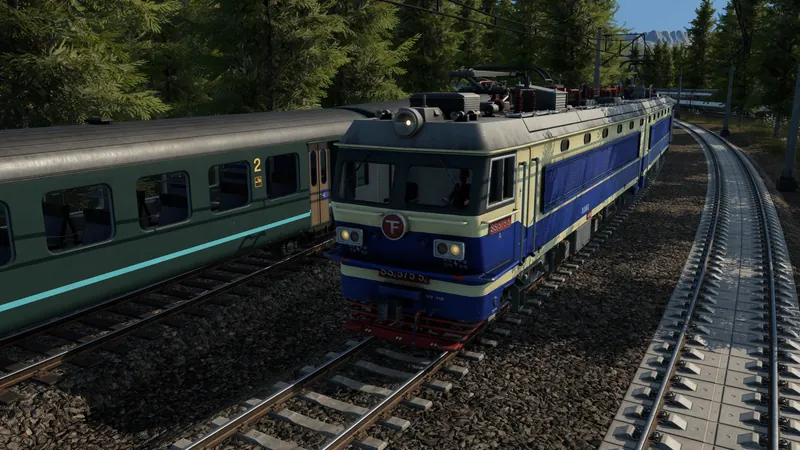
공식 기본 게임 건설 개요입니다. 이 선택형 모드를 시연하지 않으며 절차는 작성자 안내에 근거합니다.
효과가 있었는지 확인하는 방법
실제 선로가 원하는 양 끝을 연결하고 열차가 경로를 완주해야 합니다. 미리보기만으로는 건설된 선로가 아닙니다. 작성자는 모드를 제거해도 건설된 선로가 남는다고 설명합니다.
결과가 잘못되었을 때
도구가 없으면 활성 모드와 Tracks > Tools를 확인하세요. 감당 가능한 경로가 없으면 이동 구간을 바꾸기 전에 표시 비용을 확인하세요. 건설 후 열차가 기다린다면 유효한 노선 정류장, 전철화와 신호가 여전히 필요합니다. 자동 건설은 교통편 전체를 검증하지 않습니다.