該怎麼辦
- 啟用或修改此模組前,保留完全未動的存檔備份。有玩家回報移除或降低乘客倍率時會崩潰;已讀作者回覆詢問是否有其他容量模組,並未確認修復。
- 安裝並啟用 Vehicle Capacity Multiplier,ID 6407946。開始或載入測試存檔前,開啟其模組選項。
- 選取相關車輛類型及容量倍率,其他分類保持不變。作者表示可調整本體及模組新增車輛。
- 如希望本模組覆蓋其他容量設定,依作者說明放在載入順序最後。載入存檔前檢查衝突;這不保證與所有模組相容。
- Real Passenger Seats 方面,一名玩家表示將乘客倍率保持 1×、只調貨物即可。作者在說明中重述此有限組合,但它沒有解決另一項移除崩潰回報。
- 載入已備份的測試存檔,檢查相關車輛顯示容量並觀察一趟行程,再考慮覆寫持續進度。成本另行核對:有人要求自動價格/成本倍率,但作者只表示會研究。
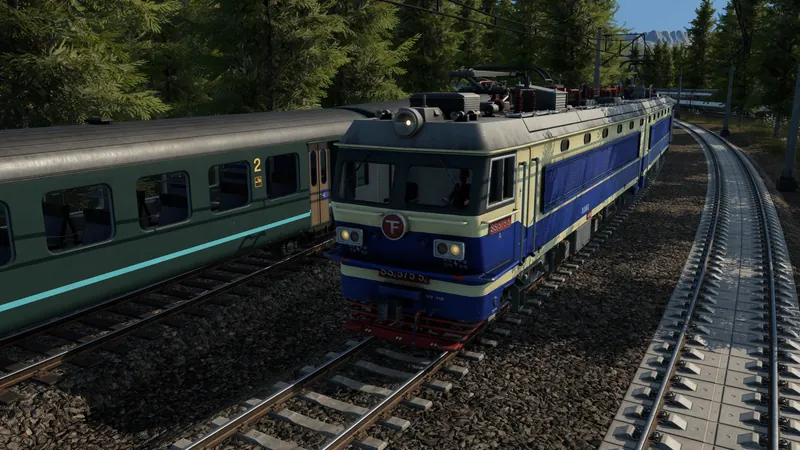
官方本體施工概覽,不示範此選用模組;操作流程來自作者。
如何判斷修復成功
選定車輛分類顯示預期容量,服務也仍正常。容量不保證需求、裝載連接或獲利。請用 車輛比較 評估實際路線。
結果不正確時
容量未變:重查分類、啟用狀態與載入順序。降低容量或移除後崩潰,在已讀討論中沒有確認解法;回到未動備份及其原設定,並保存版本與模組清單供回報。不要假定可從使用中的存檔安全移除。